
単純なHTMLです。containerでitemを囲い、その中に画像が5枚あります。これだけ。とても簡単です。
次にSCSSをご紹介します。
完成形

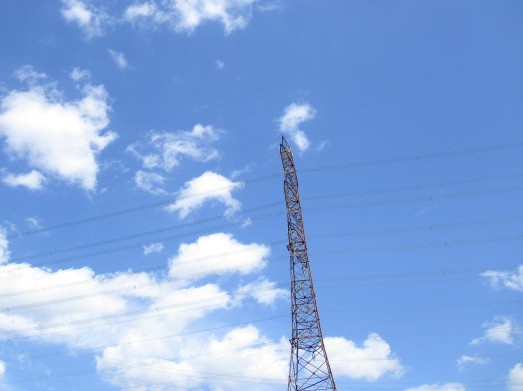

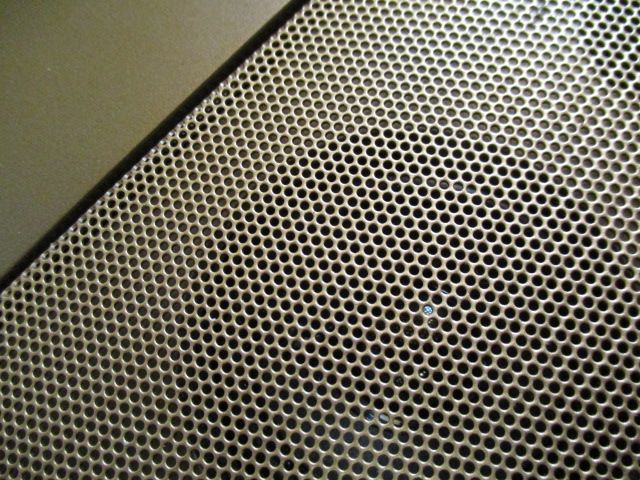
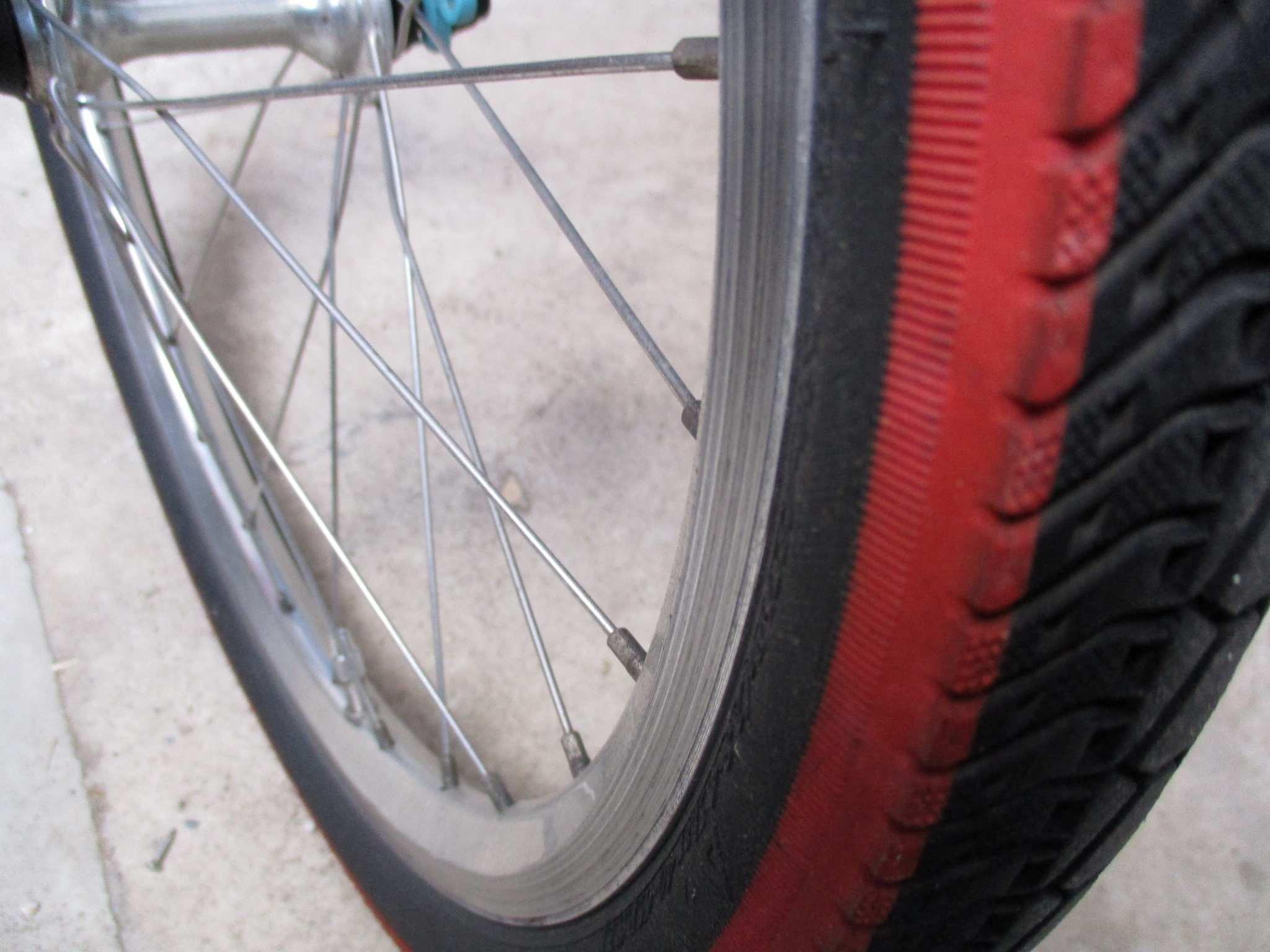
手動になりますが、画面サイズが1024pxからスクロールバーが下に表示され、横スクロールできるようになります。
あまり見かけないデザインになりますが、魅力的なものとなるか。HTMLは以下になります。
HTML
<div class="container">
<div class="item">
<figure><img src="images/cloud.JPG" alt="画像"></figure>
<figure><img src="images/tou.JPG" alt="画像"></figure>
<figure><img src="images/sakura.JPG" alt="画像"></figure>
<figure><img src="images/compo.JPG" alt="画像"></figure>
<figure><img src="images/bike.JPG" alt="画像"></figure>
</div>
</div>
SCSS
.container{
width: 100%;
overflow-x: scroll;

.item{
display: flex;
gap: 10px;

figure img{
width: 100vw;
height: 400px;
object-fit: cover;
object-position: bottom;
}
}
}
containerにwidth:100%、overflow-x: scrollにします。これで横方向のスクロールバーが表示されます。
figureを囲う、itemにdisplay:flexにします。これで画像が横並びになります。gapを10pxにすることで、画像間の余白を設定しています。
imgに対して、width:100vwで、画像がcontainerの画面ぴったりに表示させるようにします。heightで高さ、画像が伸びるので、object-fitを書きます。ここでは400pxですね。あとは、object-positionで、位置を指定しています。ここでは下(bottom)ですね。
これで、設定が上手くいくと思います。
CSS
.container {
  width: 100%;
  overflow-x: scroll;
}
.container .item {
  display: flex;
  gap: 10px;
}
.container .item figure img {
  width: 100vw;
  height: 400px;
  -o-object-fit: cover;
     object-fit: cover;
  -o-object-position: bottom;
     object-position: bottom;
}
内容はSCSSと変わりません。書き方が異なるだけです。説明は省きます。
さいごに
今回はHTMLとSCSS、CSSで画像を横に手動でスライドする解説をしました。あまり使い道はないかもですが、興味のある人はお試しあれ。
バックアップを取ってからにしましょう。