
文章をボックスの下に置く
ボックスの下にテキストを置いてみます。
タイトル
ここに文章が入ります。ここに文章が入ります。ここに文章が入ります。
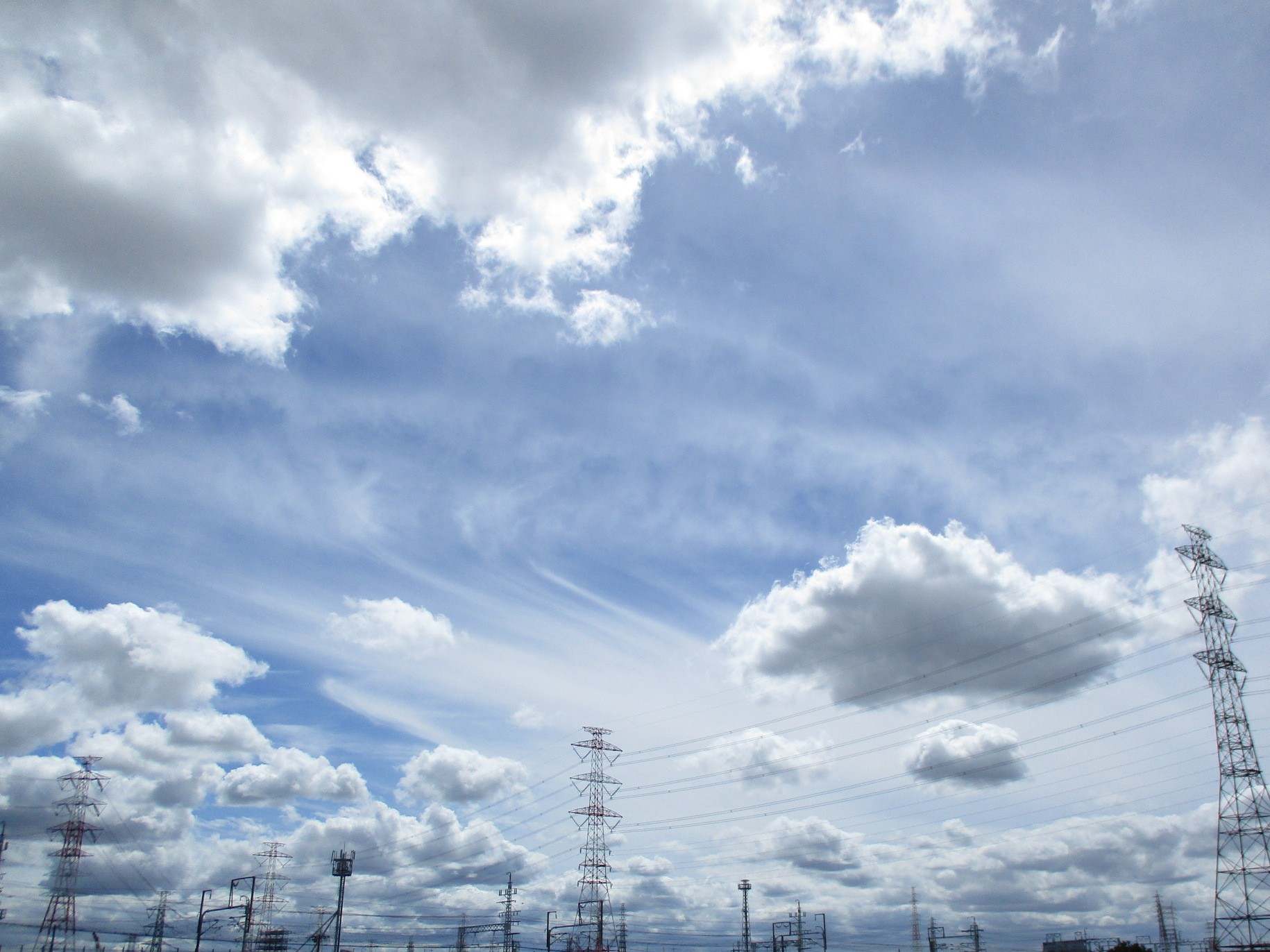
あまり使い道はないかもですが、文章をボックスの下に置いてみます。完成は上のものになります。
HTML
<div class="item">
<h4>タイトル</h4>
<p>ここに文章が入ります。ここに文章が入ります。ここに文章が入ります。</p>
<figure><img src="images/cloud.JPG" alt="画像"></figure>
</div>
itemで全体を囲みます。その中にタイトルと文章、そして写真。この中で、文章を下に置きます。今のところ、縦に並んでいるだけです。SCSSでカスタマイズします。
SCSS
.item{
container-type: inline-size;
position: relative;
height: 300px;
border: 2px solid #0067bb;
padding: 10px;

p{
position: absolute;
bottom: 0;
width: calc(100% - 170px);
}
h4{
margin: 0;
padding: 0;
}

figure img{
max-width: clamp(9.375rem, calc(7.955rem + 6.061vw), 12.5rem);
height: 100%;
object-fit: cover;
position: absolute;
right: 0;
top: 0;
}
}

@container (min-width:400px) {

.item{
p{
width: calc(100% - 200px);
}
}

}
itemにcontainer-type: inline-sizeを書き、コンテナクエリを使えるようにします。position: relativeを書き、起点にします。あとは高さなどを指定しますが、高さを指定しないと上手くできません。
pに対して、position: absoluteを書き、起点からの位置をbottom: 0にします。
widthをcalcで計算します。
figureに幅と高さを書きます。画像が潰れるので、object-fit: cover;で帳消しにします。
そのあと、また、position: absoluteを書き、rightとtopで起点からの位置を書きます。
このままだと、pのwidthに違和感があります。そこで、コンテナクエリを使います。具体的には以下のところです。
@container (min-width:400px) {

.item{
p{
width: calc(100% - 200px);
}
}
}
コンテナの幅が400px以上になると、pのwidthが効きます。画面サイズではないので、そこは注意が必要です。
これで完成です。
ちなみに、SCSSは最終的にCSSにコンパイルする必要があります。例えば、vscodeの場合はプラグインで可能です。
ちなみに、僕はCSSから入って、SCSSに乗り換えました。楽しいのでお勧めです。
さいごに
あまり使いどころはないと思いますが、このような方法もあるって感じで思って頂ければ幸いです。僕の場合、メディアクエリから卒業して、コンテナクエリを使っています。
この作例もコンテナクエリを使ったものとなっています。なお、メディアクエリでも出来るのでお好みで取り組んでください。